Autres fonctionnalités
Étape 01 — Ouvrir « Éditer les photos »
Sélectionnez vos photos dans Lightroom Classic et accédez à Bibliothèque → Module externe - Extras → Éditer les photos.
Étape 02 — Activer Studio Crop
Sous « Recadrage », sélectionnez « Studio Crop ». Puis, sous « Studio Crop », choisissez l'un des trois styles :
Studio Crop · Normal — Équilibré, un peu d'air autour du sujet
Studio Crop · Mi-corps — Recadrage mi-corps
Studio Crop · Trois quarts — Recadrage trois quarts
Étape 03 — Définir le format
Définissez le format souhaité (ex. 2:3) et activez « Aligner sur les yeux » si nécessaire.
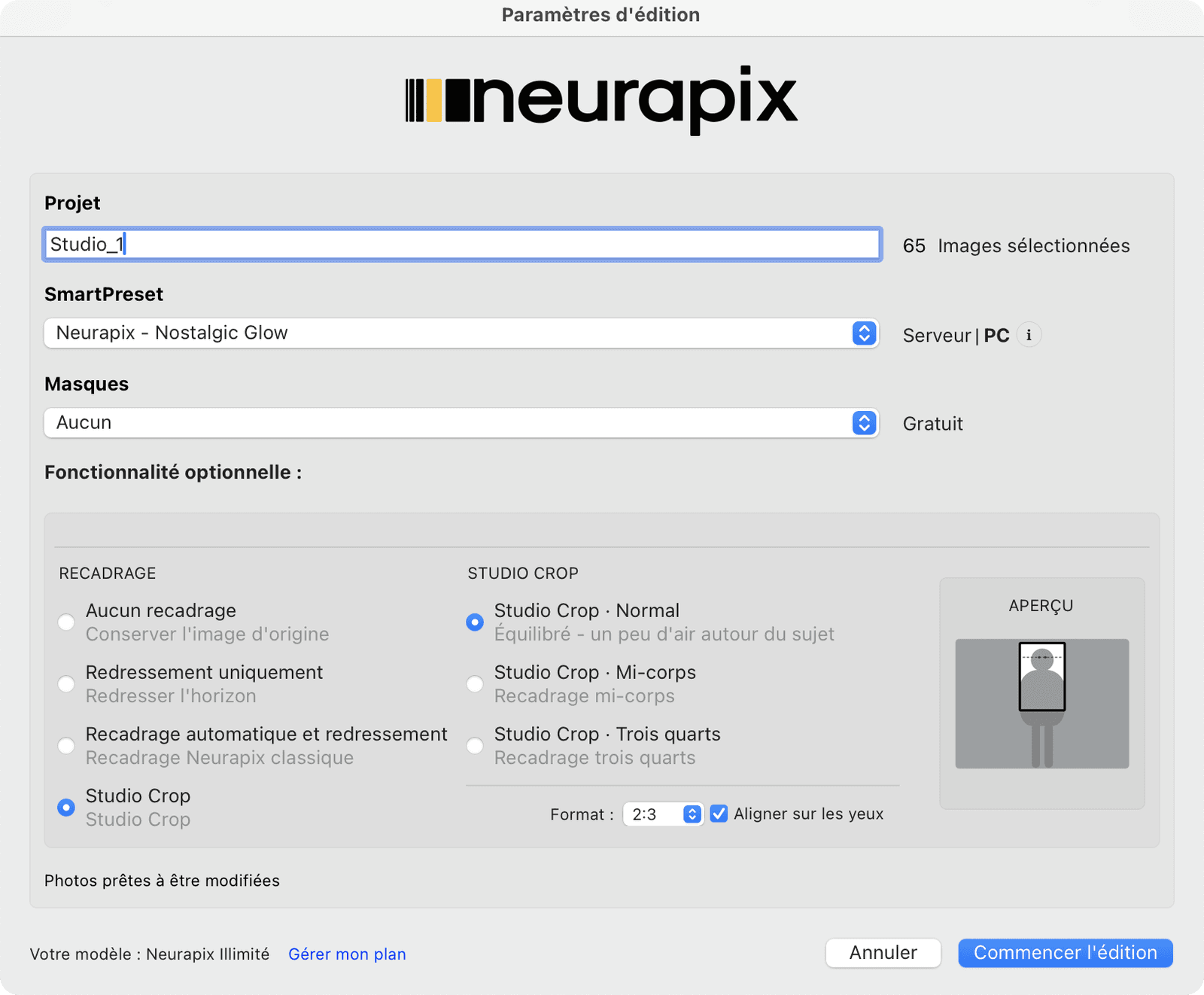
Étape 04 — Commencer l'édition
Cliquez sur « Commencer l'édition » — Studio Crop sera appliqué automatiquement à toutes les photos lors du traitement.
💡 L'aperçu à droite du dialogue montre en direct le recadrage choisi. Avec un plan Unlimited, les fonctionnalités optionnelles comme le recadrage sont incluses ; avec le Paiement à l'image, elles ajoutent 0,01 € par image – au maximum 0,05 € par photo.

À vous de créer.
À nous la retouche.

Retouche et tri par IA pour les photographes – directement dans Lightroom Classic.