Passaggio 01 — Aprire “Modifica foto”
Seleziona le tue foto in Lightroom Classic e vai su Libreria → Extra plug-in → Modifica foto.
Passaggio 02 — Attivare Studio Crop
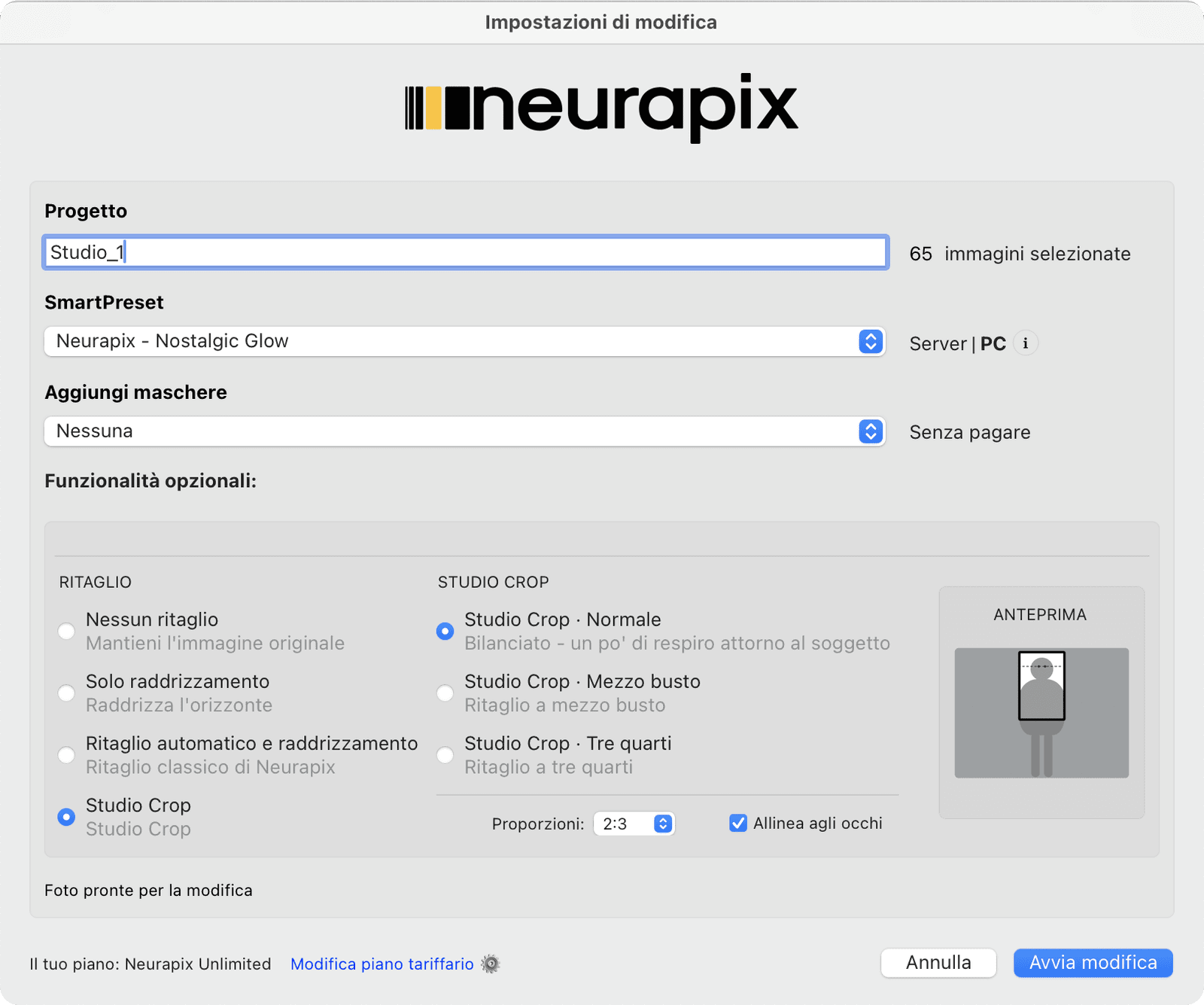
Sotto “Ritaglio”, seleziona “Studio Crop”. Poi, sotto “Studio Crop”, scegli uno dei tre stili:
Studio Crop · Normale — Bilanciato, un po' di respiro attorno al soggetto
Studio Crop · Mezzo busto — Ritaglio a mezzo busto
Studio Crop · Tre quarti — Ritaglio a tre quarti
Passaggio 03 — Impostare le proporzioni
Imposta le proporzioni desiderate (es. 2:3) e attiva “Allinea agli occhi” se necessario.
Passaggio 04 — Avviare la modifica
Clicca su “Avvia modifica” — Studio Crop verrà applicato automaticamente a tutte le foto durante l'elaborazione.
💡 L'anteprima a destra nel dialogo mostra dal vivo il ritaglio scelto. Con un piano Unlimited le funzioni opzionali come il ritaglio sono incluse; con Pay-per-Picture aggiungono 0,01 € per immagine – al massimo 0,05 € per foto.

Inizia con 1.000 modifiche AI gratuite.
Copyright © 2026 Neurapix GmbH. Tutti i diritti riservati.